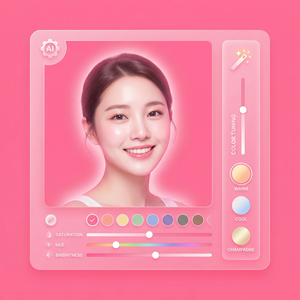

美图秀秀磨皮功能详细使用方法
作为美图秀秀(官网:meituxiuxiu.com)的忠实粉丝,我已经用这款APP修图多年,其中磨皮功能是我最常用且最喜欢的美颜工具。今天我想从一个资深用户视角,分享我具体的使用步骤、操作细节以及一些实用小技巧,帮助你用美图秀秀轻松打造自然细腻的美肌效果。
一、美图秀秀磨皮功能介绍
磨皮是美图秀秀中最基础也是最重要的人像美颜功能之一。它通过智能算法,能够有效去除面部的细纹、痘痘和毛孔粗大问题,令肌肤看起来光滑细腻。与传统粗暴磨皮不同,美图秀秀的磨皮效果非常自然,不会出现假面感和过度平滑的塑料脸。
二、磨皮功能具体操作步骤
1. 打开照片
打开美图秀秀APP或访问美图秀秀官网PC端,点击“编辑照片”,选择你想修饰的照片。建议选择面部清晰、光线均匀的照片,这样磨皮效果更佳自然。
2. 进入“美颜”模块
在编辑界面底部菜单里找到并点击“美颜”功能,磨皮功能就藏在这里。
3. 调节“磨皮”滑块
进入美颜后,可以看到“磨皮”选项。拖动滑块调节磨皮强度。我的经验是,初学者建议从30%左右开始,逐步增加,避免过度磨皮导致脸部细节丢失。
4. 结合其他美颜功能
磨皮后可以适当使用“美白”、“祛痘”、“祛斑”等辅助功能,让肌肤更健康有光泽。切记不要同时开启过多美颜,避免失真。
5. 局部修饰(进阶操作)
美图秀秀支持局部细节磨皮。点击“局部美颜”,用手指在需要磨皮的位置轻轻涂抹。这样可以针对痘痘、红血丝等特定部位更精准调整。
三、实用技巧分享
- 分步调整:先整体磨皮,再局部加强,避免一开始就开大强度。
- 放大查看细节:使用手势放大面部细节,观察磨皮效果,避免磨过头。
- 搭配滤镜:适当搭配自然风格滤镜,让肌肤色调更均匀,效果更和谐。
- 保存原图备份:修图前备份原图,方便后期多版本比较。
- 适度磨皮:磨皮是辅助美化,不是重新塑造脸部纹理,适度为佳。
四、常见问题及解决方法
磨皮后脸部看起来不自然怎么办?
通常是磨皮力度过大导致。建议降低磨皮滑块,结合局部磨皮功能细化处理,避免整张脸统一磨皮。
磨皮后细节丢失怎么办?
尝试降低磨皮强度,或者使用“清晰度”功能适当调整,恢复一些纹理层次。
磨皮功能在哪里找不到?
请确保使用的是最新版美图秀秀APP,磨皮功能在“美颜”模块内。PC端和官网版本操作界面略有不同,请按提示查找。
五、总结
美图秀秀的磨皮功能以智能、高效和自然著称,是我修图过程中必不可少的工具。只要掌握了合适的强度和步骤,每个人都能轻松打造属于自己的自然美肌。如果你还没有尝试过磨皮,强烈建议下载美图秀秀,亲自体验一番。想了解更多美图秀秀的实用功能和技巧,欢迎访问官方平台——美图秀秀官网,开启你的美图之旅!
立即体验美图秀秀强大功能 免费下载美图秀秀