美图秀秀拍照后期处理教程
作为一名资深的美图秀秀用户,我每天都会用它来处理手机拍摄的照片,尤其是拍照后的后期调整。美图秀秀的AI智能功能和丰富的滤镜特效让我能够轻松打造自然且高质感的美照,下面我就结合自己的真实使用体验,为大家详细分享一套完整的美图秀秀官网推荐的拍照后期处理教程。
一、导入照片与初步调整
打开美图秀秀APP后,第一步是导入你刚拍摄的照片。点击首页“编辑照片”,选择相册中需要处理的图片。初步调整建议做以下几个操作:
- 裁剪与旋转:确保画面构图合理,去除多余背景和杂乱元素。
- 曝光调整:适当调节亮度与对比度,使照片整体更加明亮且层次分明。
- 自动美化:美图秀秀的“一键美化”功能很适合初学者,可以快速优化照片色彩和细节。
这里特别建议关闭自动美化的“过度磨皮”效果,保持人物皮肤的自然纹理,避免修图痕迹。
二、AI人像美颜具体操作
美图秀秀最受欢迎的功能之一就是它的AI人像美颜,操作简单且效果自然。具体步骤如下:
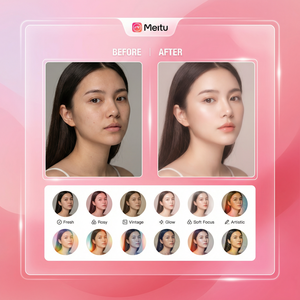
- 点击下方菜单中的“美颜”选项,选择“磨皮”功能,根据照片情况滑动调节强度,我一般控制在30%-50%,这样既能提升肤质,又不会让皮肤显得塑料感十足。
- 使用“美白”功能,适当提亮肤色,但避免过度白皙,保持肤色均匀自然。
- “瘦脸”和“大眼”是我常用的调整,推荐瘦脸幅度控制在5-10%,大眼功能则在10-15%,这样不会失真。
- 针对脸部瑕疵,使用“祛痘”和“祛斑”工具,轻轻涂抹即可。美图秀秀的智能消除技术能保留皮肤质感,效果十分自然。
- 如果想进一步提升,使用“美牙”功能,美白牙齿让笑容更迷人。
贴心小技巧:每次调整后,务必点击“对比”按钮查看前后效果,确保自然不夸张。
三、滤镜与特效的精细运用
接下来是为照片增加艺术感的关键环节——滤镜和特效。美图秀秀内置了诸多风格滤镜,包括复古、韩系、胶片、赛博朋克等,适合不同拍摄场景。
- 根据照片主题选择滤镜,比如户外风景适合清新或胶片风,日常人像则推荐韩系自然滤镜。
- 滤镜强度建议控制在40%-60%,不宜过重,避免掩盖细节。
- 还可以叠加“光斑”、“颗粒”这类特效,增加照片质感和故事性。
- 不要忘记使用“锐化”工具稍微提升细节清晰度,让照片更有质感。
四、文字、贴纸与边框点睛
如果你喜欢制作社交媒体风格的美照,利用美图秀秀的文字、贴纸和边框功能非常方便:
- 选择“文字”功能,添加符合照片风格的艺术字体,调整大小与透明度,做到不抢主体。
- 挑选合适的动态贴纸或静态贴纸,点缀照片增添趣味,比如小花、爱心、闪光点等。
- 给照片加上简洁的边框,提升整体美感,同时让照片在朋友圈更显眼。
五、保存与分享注意事项
完成编辑后,点击右上角“保存”按钮时,有几点要注意:
- 选择保存高清原图,避免因压缩导致细节损失。
- 保存时可直接分享到微信、微博、朋友圈等社交平台,减少二次压缩。
- 如果想批量处理多张照片,美图秀秀的批量美化功能非常实用,可以节省大量时间。
总结
通过这套详细的美图秀秀拍照后期处理教程,你可以轻松打造出自然又精致的美照。美图秀秀不仅操作简便,上手快,而且AI智能功能非常强大,能够帮你解决各种后期难题,无论是青春靓丽的自拍还是风格多变的创意照片,都能轻松驾驭。
现在就打开美图秀秀官网下载安装最新版,亲自尝试体验,相信你很快也能成为修图达人!
立即体验美图秀秀强大功能 免费下载美图秀秀