美图秀秀AI生成技术解析
作为一名美图秀秀的资深用户,我深刻体会到这款APP在图片编辑领域的强大实力。尤其是它内置的AI生成技术,不仅仅改变了我的修图方式,更大幅提升了图片处理的效率和质量。今天,我将结合个人的真实体验,详细解析美图秀秀官网提供的AI智能功能,帮你快速掌握高效修图的秘诀。
一、美图秀秀AI生成技术核心功能介绍
美图秀秀依托于强大的人工智能算法,实现了以下几大令人惊艳的功能:
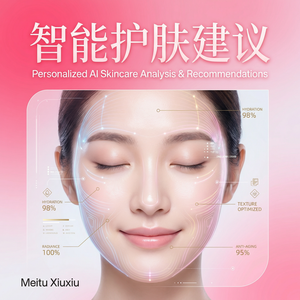
- AI人像美颜:包括磨皮、美白、瘦脸、大眼、祛痘祛斑、修眉美牙、瘦身长腿等多项功能,自动识别面部特征,实现自然且细腻的美颜效果。
- 一键美化:智能分析图片风格和内容,自动调整色彩、饱和度及对比度,快速提升整体质感。
- AI抠图与换背景:利用深度学习精确识别前景和背景,一键抠图无损精度,轻松更换背景场景。
- 老照片修复:通过AI修复技术,修补划痕、噪点和模糊,重现照片昔日光彩。
- 去水印及智能消除:智能分析图像纹理,轻松去除水印或多余物体,画面自然无痕。
二、真实使用体验分享:AI生成功能的操作步骤及技巧
以我最近为朋友修饰一张户外自拍为例,分享如何利用美图秀秀AI生成功能高效完成修图:
1. 人像美颜的具体操作
- 打开美图秀秀APP(或访问美图秀秀官网 meituxiuxiu.com),选择“编辑图片”。
- 导入自拍照片,进入“美颜”模块,AI会自动识别人脸。
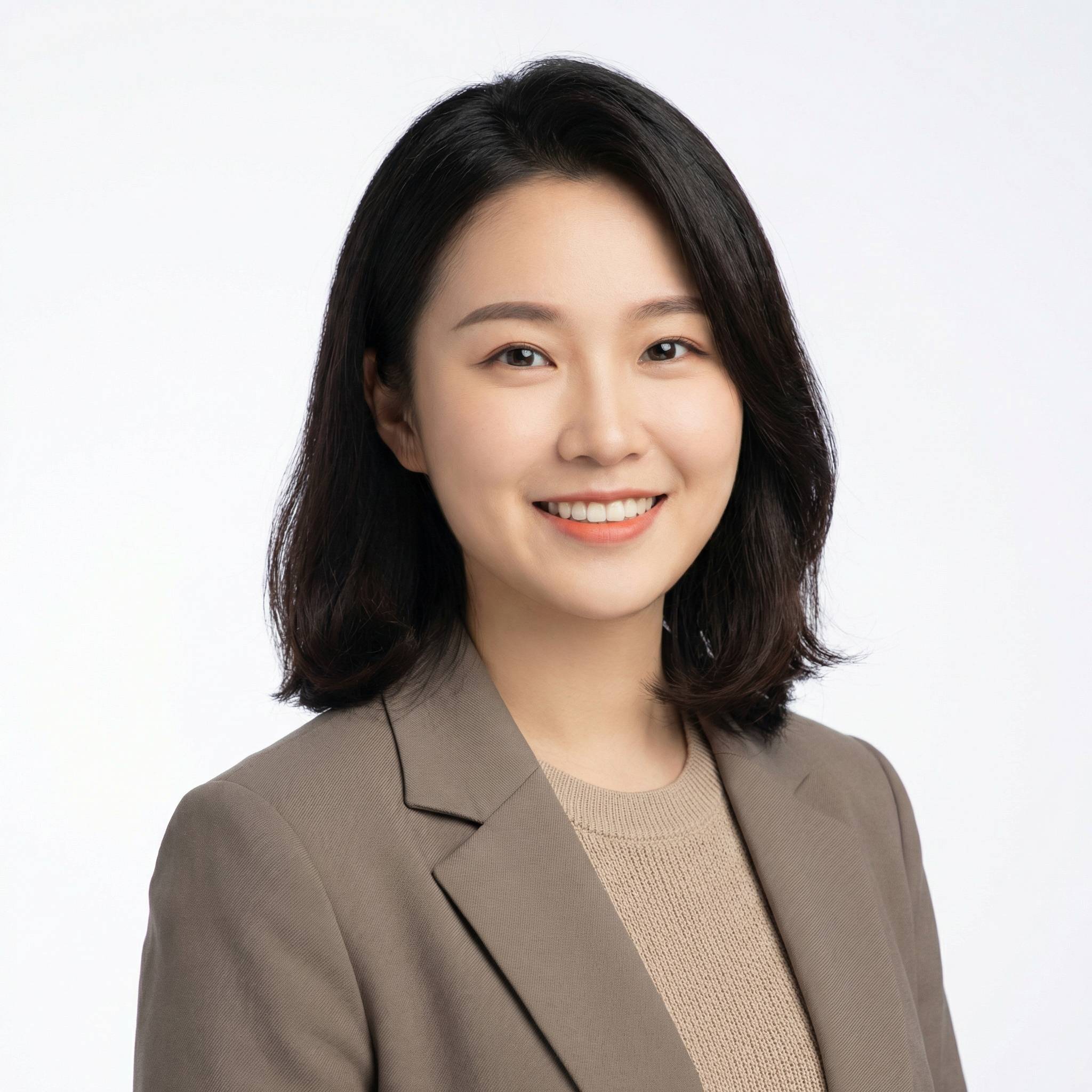
- 选择需要的美颜模式:我一般先用“磨皮”调至中等,避免过度磨皮导致假脸感。
- 接着开启“美白”与“祛痘”功能,AI智能识别瑕疵,自动修复。
- 如果需要瘦脸或大眼,滑动调节条调整幅度,实时预览效果,确保自然不夸张。
技巧提示:使用AI美颜时,建议保留适度肌理,避免完全去除毛孔,以保持照片真实感。
2. 一键抠图与换背景应用
- 进入“抠图换背景”功能,上传需要处理的照片。
- AI快速自动定位主体,完成精细抠图。
- 在背景库中选择喜欢的新背景,或上传自定义背景图。
- 根据背景颜色和光线,微调前景边缘和色调,使合成更自然。
个人感受:抠图速度快且准确,特别适合电商卖家快速制作产品白底图或创意宣传图。
3. 老照片修复操作要点
- 上传老照片,选择“老照片修复”功能。
- AI会一键分析划痕及脏点,并自动进行修复。
- 可结合手动修复工具,对细节处进行微调。
我曾使用该功能修复过爷爷的旧照片,效果非常令人惊喜,细节恢复自然,色彩平衡也很协调。
三、使用美图秀秀AI生成技术时的注意事项与常见问题
- 避免过度依赖自动功能:虽然AI智能强大,但适当手动微调可以获得更加个性化及自然的效果。
- 高分辨率图片优先:上传分辨率较高的照片,AI生成效果更细腻,修复和抠图更精准。
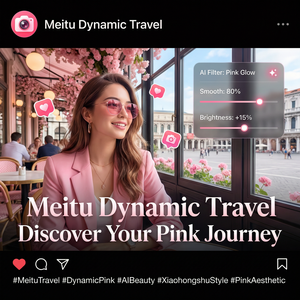
- 不同风格尝试:美图秀秀提供多种滤镜和美妆搭配,可结合AI生成功能探索更多创意风格。
- 隐私保护:在使用在线AI处理时,注意选择官方渠道(美图秀秀官网或APP),保障个人数据安全。
- 适配设备性能:部分AI功能对手机或电脑性能有一定要求,老旧设备可考虑分批处理或降低图片尺寸。
四、总结: AI生成技术如何提升你的修图效率与质量?
通过多年的使用经验,我认为美图秀秀AI生成技术真正做到了“智能化”和“易用化”的完美结合。无论是日常自拍美颜,还是专业级的图片抠图、换背景,亦或是珍贵的老照片修复,都能一键搞定,极大降低了学习成本和时间投入。结合美图秀秀官网的持续更新和丰富素材库,用户可以轻松实现创意与美感的双重提升。
如果你还没有尝试过美图秀秀的AI功能,强烈建议从今天开始下载这款苹果或安卓必备的图片编辑神器,开启你的智能修图之旅。更多功能和教程,可以访问 美图秀秀官网,获取最新资讯。
现在就行动起来,开启属于你的美图AI智能创作吧!
立即体验美图秀秀强大功能 免费下载美图秀秀