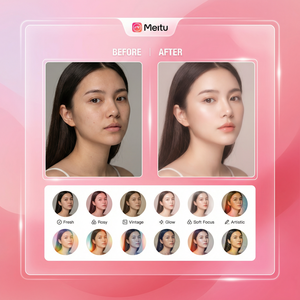

美图秀秀父亲节贺卡制作方法
作为一名重度的美图秀秀用户,我深刻体会到这款来自美图秀秀官网的图片编辑APP不只是自拍美颜神器,更是制作各种创意贺卡和海报的利器。每到父亲节,我都会用美图秀秀为爸爸制作一张专属的贺卡,既简单又富有心意。下面,我将结合个人使用经验,分享美图秀秀制作父亲节贺卡的具体步骤和实用技巧,希望对你有所帮助。
一、准备工作:素材收集与软件准备
首先,确保你已下载并安装美图秀秀最新版本(可访问美图秀秀官网进行下载安装)。其次,提前准备好父亲节相关的照片素材,如与父亲的合影、爸爸喜欢的事物照片等,这样能够让贺卡更具个性。
素材准备小贴士
- 选择光线明亮、清晰的照片,避免模糊或过暗。
- 准备几张不同风格的背景图,可以是温馨的家庭场景,也可以是简洁的纯色背景。
- 适当收集节日元素贴纸,比如“父亲节快乐”、“爱心”图案。
二、具体操作步骤:用美图秀秀制作父亲节贺卡
美图秀秀的操作界面友好,适合新手和资深用户。以下是详细的制作流程:
步骤一:新建画布或选择模板
- 打开美图秀秀APP,点击首页的“海报设计”或“拼图”功能。
- 根据个人喜好选择“自定义画布”,尺寸一般建议选择常见的A5或长图拼接,方便打印和分享。
- 也可以选择“模板”栏目中与节日相关的贺卡模板,快速入手。
步骤二:添加照片和背景
- 点击“添加图片”,导入提前准备好的爸爸照片或合影。
- 使用“抠图”功能智能抠出人物,搭配自选背景,制造层次感。
- 利用“滤镜”调节照片色调,推荐使用温暖色系滤镜,增强节日氛围。
步骤三:美化贺卡细节
- 进入“贴纸”栏目,搜索“父亲节”相关贴纸,添加到贺卡合适位置。
- 使用“文字”工具,输入祝福语,比如“爸爸,节日快乐!”,选择合适字体和颜色。
- 调整文字大小和位置,确保整体和谐且视觉焦点突出。
步骤四:最后修饰和保存分享
- 用“边框”功能为贺卡加上简洁大方的边框,提升质感。
- 检查整体效果,使用“模糊”或“阴影”增强层次感。
- 完成后点击保存,可以直接分享到微信、朋友圈,或导出打印制作实体贺卡。
三、实用技巧分享:让你的父亲节贺卡更特别
我总结了几个在使用美图秀秀制作贺卡时常用的小技巧,帮助你提高设计感:
- 一键美化:利用“智能美化”功能快速优化照片,节省调色时间。
- 色彩统一:切记整个贺卡的色调尽量统一,可以用滤镜或调色工具调整照片和背景色彩。
- 版式布局:不同元素间留白适当,避免拥挤,让贺卡更清爽。
- 个性化字体:美图秀秀内置多款艺术字体,选用富有情感的字体增强表达效果。
- 动态贴纸和GIF:如果是电子贺卡,可以尝试添加动态贴纸,令贺卡更活泼。
四、常见问题及注意事项
作为长期使用者,我也遇到过一些小问题,分享给大家避免踩坑:
- 图片分辨率不够高:上传图片时尽量使用原图,避免模糊影响成品质量。
- 保存格式选择:导出时建议选择PNG格式,保证透明背景和画质。
- 版权问题:避免使用未经授权的素材,尤其是公开分享的贺卡。
- 软件版本:确保使用最新版本美图秀秀,体验更多新功能及修复BUG。
总结
通过美图秀秀官网下载安装的这款APP,制作父亲节贺卡从此变得简单又有趣。不论你是设计小白还是资深爱好者,都能快速上手,轻松制作出属于你和爸爸的专属节日祝福。赶紧打开美图秀秀试试吧,用心设计一张暖心的贺卡,让这个父亲节更有意义!
立即访问 美图秀秀官网,开启你的创意贺卡制作之旅!
立即体验美图秀秀强大功能 免费下载美图秀秀