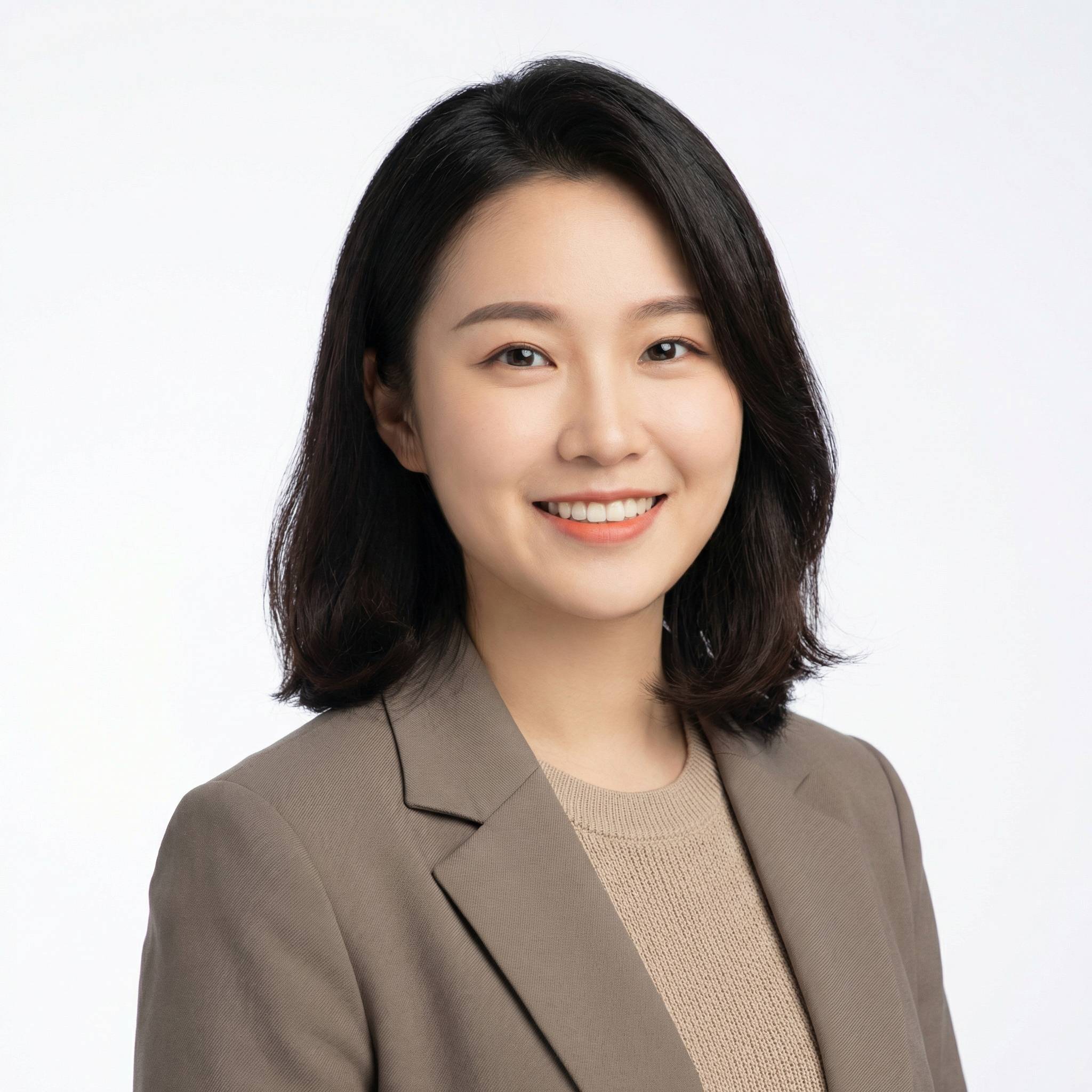
美图秀秀毕业照后期处理教程
毕业季总是让人激动而怀念,一张张毕业照记录下了青春美好的时光。作为一位美图秀秀的资深用户,我经常用这款软件对毕业照进行细致的后期处理,让照片呈现最自然、最美丽的状态。接下来,我将结合个人使用体验,详细分享如何通过美图秀秀官网(meituxiuxiu.com)的PC端和手机端功能,完成一张令人满意的毕业照后期处理。
一、导入照片及初步调整
首先,打开美图秀秀,在首页选择“编辑图片”,导入你想修饰的毕业照。
- 导入后第一步是使用“一键美化”功能,快速调整整体亮度、对比度和色彩,让照片的基本曝光更均衡。
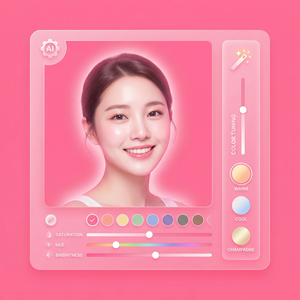
- 如果发现照片偏暗或偏色,可以手动调整“亮度”和“色温”,保证肤色自然。
我的经验是,先用一键美化做整体优化,再进行细节处理更精准。
二、精细修容:磨皮、美白与祛痘
美图秀秀的AI人像美颜功能非常智能,适合修饰毕业照时保持自然感。
- 磨皮:选择“美颜”中的“磨皮”功能,适度调整滑块,去除皮肤细小瑕疵,但避免过度,保持皮肤质感。
- 美白:轻微提升“美白”参数,让肤色更透亮,但不要过度调节成不真实的白。
- 祛痘和祛斑:利用“祛痘祛斑”工具,点击对应小痘痘或斑点,一键消除,快速有效。
我自己的毕业照上,痘痘和偶尔的小疤痕都能被很自然地修复,完全看不出修图痕迹。
三、更换背景与增强画面效果
毕业照拍摄时背景往往比较单调或杂乱,利用美图秀秀智能抠图和换背景功能能快速提升照片质感。
- 打开“AI抠图”功能,选择“智能抠图”,软件会自动识别人像并完成精准抠图。
- 然后选择“更换背景”,可以使用内置的蓝天白云、校园风景等多样背景,也支持上传自定义背景图。
- 适当调整边缘羽化,避免人物边缘生硬,达到自然融合效果。
我曾用这个功能给自己毕业照换上了淡雅的校园背景,看起来专业又清新。
四、滤镜与特效:打造理想风格
毕业照的最终呈现少不了滤镜的加持。美图秀秀拥有丰富的滤镜特效,满足不同风格需求。
- 点击“滤镜”,推荐尝试“清新”、“韩系”或“复古”滤镜,这些色调非常适合温暖、怀旧的毕业照。
- 可以根据照片光线和氛围,调整滤镜强度,避免滤镜过重导致人物肤色失真。
- 搭配“锐化”功能,让细节更清晰,尤其适合校徽、服装纹理等细节展现。
我喜欢用“韩系”滤镜调色,感觉毕业照更具故事感,辨识度高。
五、实用技巧与注意事项
- 保存原图备份:开始修图前,记得保存一份原始照片,避免误操作无法恢复。
- 适度使用美颜:毕业照注重自然,过度美颜会导致面部不真实,尽量保持适度。
- 批量处理:如果有多张毕业照需要统一风格,使用美图秀秀的批量处理功能,一键同步调整参数,提高效率。
- 证件照需求:若毕业照中包含证件照,可以用美图秀秀的“证件照制作”功能,快速生成符合尺寸要求的证件照片。
总结
作为一个重度使用美图秀秀的用户,以上就是我毕业照后期处理的全流程分享。无论是磨皮美白、智能抠图换背景,还是滤镜调整,美图秀秀官网的功能都能轻松助你打造专业、自然的毕业照效果。别忘了多多练习,探索更多功能,找到最适合你照片的风格。我强烈建议大家亲自体验美图秀秀官网(meituxiuxiu.com),相信你也会爱上这款简单易用却功能强大的修图利器!
立即体验美图秀秀强大功能 免费下载美图秀秀